|
|
|


| Главная | Программы | Проекты | Контакты | Поддержка | English |
Группа разработчиков |


|
рис. 9.1.25 |

Чтобы распечатать надо нажать на значок  . Если вы хотите вернуться в окно "Журнал договоров" нажмите на значок . Если вы хотите вернуться в окно "Журнал договоров" нажмите на значок  . . |
В окошке "Print Preview" можно изменить масштаб отчёта. Нажмите на значок  и выберете масштаб (рис. 9.1.26). и выберете масштаб (рис. 9.1.26). |
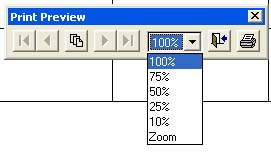 рис. 9.1.26 рис. 9.1.26 |
Рядом с кнопкой Печать журнала находится белый квадратик (рис. 9.1.27). Если нажать на него, то внутри появится галочка  . Тогда, если снова нажать на кнопку Печать журнала, то отчёт сформируется в MS Word (рис. 9.1.28) . . Тогда, если снова нажать на кнопку Печать журнала, то отчёт сформируется в MS Word (рис. 9.1.28) . |
рис. 9.1.27 |

рис. 9.1.28 |

| Расмотрим систему поиска окна "Журнал договоров ". Здесь предоставляется возможность поиска по следующим характеристикам договора: |
|
рис. 9.1.29 |
 выбираем год.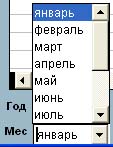
|
рис. 9.1.30 |
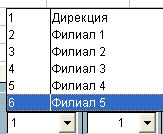
|
рис. 9.1.31 |
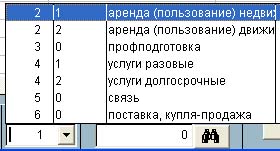
| Поиск по параметрам: производится поиск по выбранному параметру. Выберите соответствующий параметр и введите в текстовое поле шаблон для поиска. (рис. 9.1.31.1). | 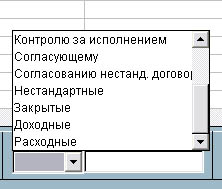 рис. 9.1.31.1 |
|
рис. 9.1.32 |
|
| На этом основная часть нового договора заполнена. |
|

рис. 2.25 |
1. Этапы: при
нажатии на кнопку Этапы открывается окно "Этапы выполнения договора"
(рис. 2.25.1). рис. 2.25.1 Здесь предоставляется возможность добавить новый и удалить старый пункты, распечатать журнал этапов договора. Добавление нового пункта и удаление старого делается аналогично ранее рассмотренному. Печать рассмотрена в разделе "Общие сведения журнала договоров ". 2. Субподрядные договоры: при нажатии на кнопку Субподр. договоры открывается окно "Субподрядные договоры" (рис. 2.25.2).  рис. 2.25.2 Здесь предоставляется возможность добавить новый и удалить старый пункты, распечатать список субподрядных договоров. Добавление нового пункта и удаление старого делается аналогично ранее рассмотренному. Номер договора выбирается из уже введенных ранее договоров, реквизиты субподрядного договора в журнале заполняются автоматически. Печать рассмотрена в разделе "Общие сведения журнала договоров ". 3. Поэтапная оплата: при нажатии на кнопку Поэтапная оплата открывается окно "Поэтапная оплата договора" (рис. 2.26). |
 рис. 2.26 |
| Здесь предоставляется возможность добавить новый и удалить старый пункты, распечатать журнал. Добавление нового пункта и удаление старого делается аналогично ранее рассмотренному. Печать рассмотрена в разделе "Общие сведения журнала договоров ". |
|
4. Акты сдачи-приёмки: при нажатии на кнопку Акты сдачи-приёмки открывается окно "Акты сдачи-приёмки" (рис. 2.27).
рис. 2.27 |

|
WWW.ARAXGROUP.RU |
| Главная | Программы | Проекты | Контакты | Поддержка | English |
Группа разработчиков |
