|
|
|


| Главная | Программы | Проекты | Контакты | Поддержка | English |
Группа разработчиков |


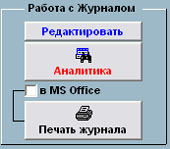
| 2. Работа с журналом: группа кнопок, отвечающая за работу с журналом (рис. 9.1.15). |
рис. 9.1.15 |
|
| Для изменения номера нажмите на кнопку Изменить. Она изменяется на кнопку Сохранить, а жёлтое поле станет белым (оно стало открытым для редактирования). Нажимаете на белое поле, удаляете старый и вводите новый счётчик. Затем нажимаете на кнопку Сохранить. |
| Кнопка «Зарегистрировать Договор» - присваивает договору регистрационный номер и полный регистрационный номер. Возможны 3 варианта - Префикс+счетчик -Код классификации договора+счетчик -День в году/номер документа за день. |
|
рис. 9.1.17 |

Здесь можно сделать выборку по зарегестрированным и незарегистрированным договорам, по всем договорам, по контрагенту, регистрационному номеру (в преддоговорной работе), дате заключения, классификации договора,компетенции заключения, количеству сторон, определению контрагентов, виду договора, периодичности, сроку действию. Можно произвести поиск как по всем 10 параметрам сразу, так и по нескольким в отдельности (по 1, 2, 3 параметрам). Стоит отметить, что поля закрашенные салатовым цветом  заполняются из справочников. В выборку попадают договора, у которых обязательно заполнены дата заключения,
доходный/расходный и сумма по договору. Рассмотрим, как заполнять эти поля. заполняются из справочников. В выборку попадают договора, у которых обязательно заполнены дата заключения,
доходный/расходный и сумма по договору. Рассмотрим, как заполнять эти поля. |
| Контрагент по договору: при нажатии на закрашенное салатовым цветом поле, которое находится справа от соответствующей надписи, откроется окно Справочник контрагентов. В окне вы выбираете контрагента и нажимаете кнопку Ввод. В салатовом поле отображается код конрагента. |
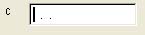
Дата заключения: здесь заполняется вручную промежуток времени, за который вы хотите получить договора. Например, вы хотите получить все договора в период с 11.02.2005 по 30.09.2005. Ставите курсор в крайне левое положение первого белого поля (рис. 9.1.18), и начинаете вводить дату, необращая внимание на точки. После заполнения певого поля, курсор автоматически переходит на второе поле. В том случае, если вы ввели неправильно дату (13-й месяц, 32 день и т.д.), то в правом верхнем углу экрана появится сообщение Invalid Date. В итоге получается так, как показано на рис. 9.1.19. |
рис. 9.1.18
рис. 9.1.19 |
|
WWW.ARAXGROUP.RU |
| Главная | Программы | Проекты | Контакты | Поддержка | English |
Группа разработчиков |
